|
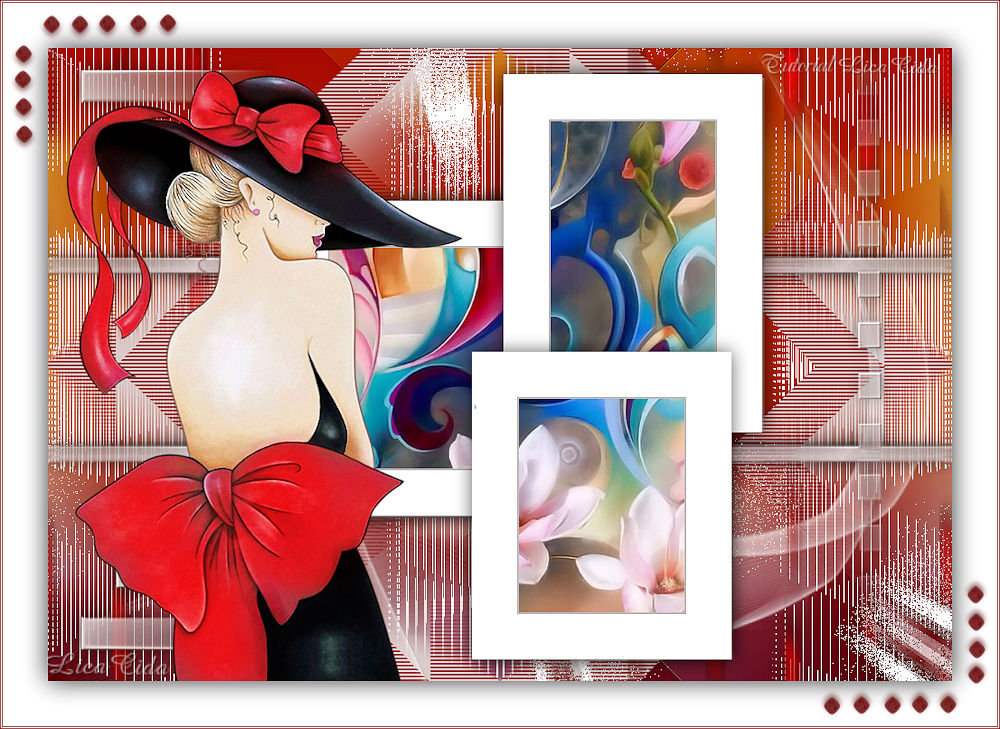
Love
TRADUÇÕES

MATERIAL

Seleções: love_1_lc
love_2_lc
love_3_lc
love_4_lc
love_5_lc
Salvar na pasta Selections do PSP.
Masks: Narah_Mask_0980
linete8
Tubes: personnage11_tine_06.2019
misted_abstrait3_tine_08.2020-109
Deco: C.Evers_deco_40
Ildiko_Desings_Created@Deco_xx (4)
deco_love_lc
Back: back_final_lc
Marca-d'água.
Efeitos do PSP.
Versão usada: PSP X9.
PLUGINS
Plugin VM Distortion → Tilomat 2000
Plugin Mehdi → Sorting Tiles
Plugin Simple → Pizza Slice Mirror
Plugin Carolaine and Sensibility → CS-Linear-H
Plugin MuRa's Seamless → Emboss at Alpha
TUTORIAL

|
Esta seta marca sua linha
Clique e arraste para movê-la
|
|
1_.
Abra uma nova imagem de 1000 x 700 px.
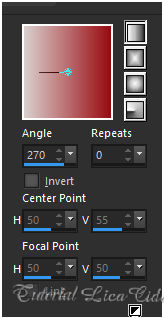
Pinte com o gradiente formado pelas cores #990b11 (use no Foreground) e #dacfce (use no Background).
Configure: Style: Linear — Angle: 270 — Repeats: 0 — Invert desmarcado.
2_.
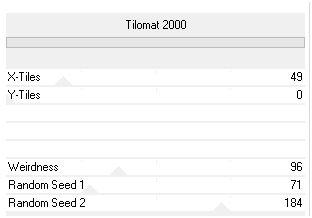
Plugin VM Distortion → Tilomat 2000.
3_.
Selections → Load/Save Selection → Load Selection From Disk → love_1_lc.
Selections → Promote Selection to Layer.
Selections → Select None.
4_.
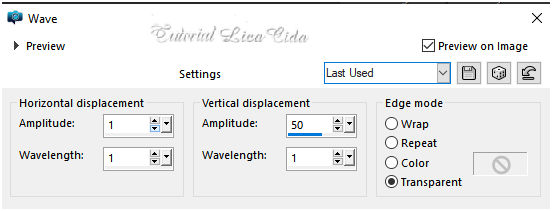
Effects → Distortion Effects → Wave.
Adjust → Hue and Saturation → Hue Map: 100 / 100.
Effects → Reflection Effects → Rotating Mirror: 0 / 180 — Reflect.
5_.
Ative a Raster 1.
Adjust → Blur → Motion Blur: 325,00 / 100% (aplique duas vezes).
6_.
Plugin Mehdi → Sorting Tiles.
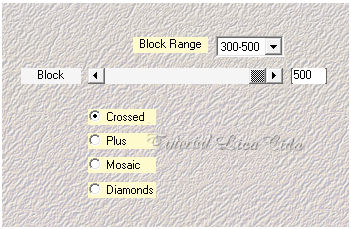
Image → Mirror → Mirror Vertical.
7_.
Plugin Simple → Pizza Slice Mirror.
Effects → Edge Effects → Enhance.
8_.
Selections → Load/Save Selection → Load Selection From Disk → love_2_lc.
Layers → New Raster Layer.
Pinte com a cor clara (#dacfce).
Selections → Select None.
Mude o Background para a cor escura.
9_.
Plugin Carolaine and Sensibility → CS-Linear-H: 10 / 20 / 0.
Effects → Image Effects → Seamless Tiling — Default.
Layers → Duplicate.
Image → Mirror → Mirror Horizontal.
Layers → Merge → Merge Down.
Effects → 3D Effects → Drop Shadow: 0 / 0 / 60 / 30,00 — Color: #000000.
10_.
Layers → New Raster Layer.
Pinte com a cor #ffffff.
Layers → New Mask Layer → From Image: Narah_Mask_0980.
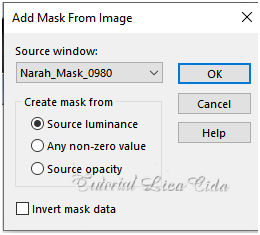
Layers → Merge → Merge Group.
Plugin MuRa's Seamless → Emboss at Alpha — Default.
Image → Mirror → Mirror Vertical.
Ative a layer Promoted Selection e posicione-a acima da Raster 1.
Volte à layer superior (Group-Raster 3).
11_.
Edit → Copy no C.Evers_deco_40
Edit → Paste As New Layer.
Effects → Image Effects → Seamless Tiling — Default — Transition: 100%.
12_.
Layers → New Raster Layer.
Pinte com a cor clara (#dacfce).
Layers → New Mask Layer → From Image: linete8.
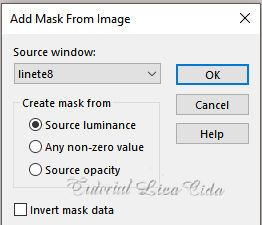
Layers → Merge → Merge Group.
Plugin MuRa's Seamless → Emboss at Alpha — Default.
Effects → 3D Effects → Drop Shadow: 0 / 0 / 60 / 30,00 — Color: #000000.
13_.
Ative a ferramenta Selection Tool (tecla S) → Custom Selection.
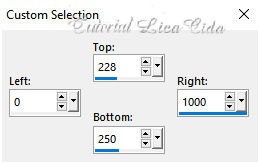
Selections → Promote Selection to Layer.
14_.
Effects → 3D Effects → Inner Bevel.
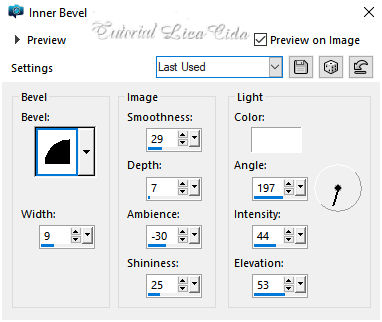
Selections → Select None.
Layers → Duplicate.
15_.
Effects → Image Effects → Offset.
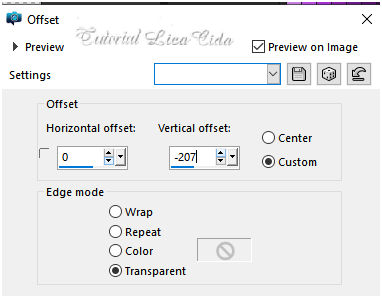
Layers → Merge → Merge Down.
Layers → Arrange → Move Down.
Effects → 3D Effects → Drop Shadow: 0 / 0 / 60 / 30,00 — Color: #000000.
16_.
Edit → Copy no deco_love_lc
Edit → Paste As New Layer.
LAYERS
Altere os Blend Modes e a Opacity das layers.
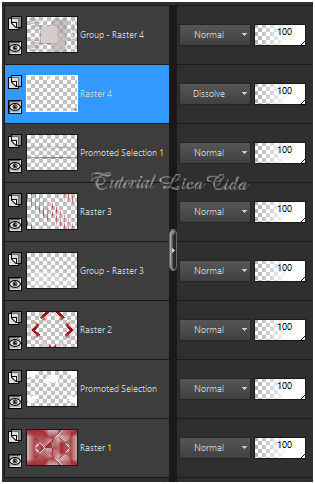
Ative a layer superior (Group-Raster 4).
17_.
Selections → Load/Save Selection → Load Selection From Disk → love_3_lc.
Layers → New Raster Layer.
Pinte com a cor #ffffff.
18_.
Selections → Modify → Contract: 30 px.
Edit → Copy no misted_abstrait3_tine_08.2020-109
Edit → Paste As New Layer.
Selections → Invert.
Pressione a tecla Delete.
19_.
Effects → 3D Effects → Chisel — Color: cor clara.
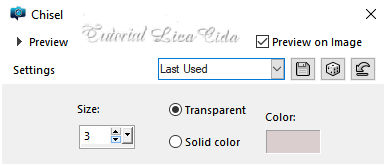
Selections → Select None.
Layers → Merge → Merge Down.
Effects → 3D Effects → Drop Shadow: 0 / 0 / 60 / 30,00 — Color: #000000.
20_.
Selections → Load/Save Selection → Load Selection From Disk → love_4_lc.
Layers → New Raster Layer.
Pinte com a cor #ffffff.
21_.
Selections → Modify → Contract: 30 px.
Edit → Copy no misted_abstrait3_tine_08.2020-109
Edit → Paste As New Layer.
Selections → Invert.
Pressione a tecla Delete.
22_.
Effects → 3D Effects → Chisel (print do item 19).
Selections → Select None.
Layers → Merge → Merge Down.
Effects → 3D Effects → Drop Shadow: 0 / 0 / 60 / 30,00 — Color: #000000.
23_.
Selections → Load/Save Selection → Load Selection From Disk → love_5_lc.
Layers → New Raster Layer.
Pinte com a cor #ffffff.
24_.
Selections → Modify → Contract: 30 px.
Edit → Copy no misted_abstrait3_tine_08.2020-109
Edit → Paste As New Layer.
Selections → Invert.
Pressione a tecla Delete.
25_.
Effects → 3D Effects → Chisel (print do item 19).
Selections → Select None.
Layers → Merge → Merge Down.
Effects → 3D Effects → Drop Shadow: 0 / 0 / 60 / 30,00 — Color: #000000.
26_.
Edit → Copy no tube personnage11_tine_06.2019
Edit → Paste As New Layer.
Image → Mirror → Mirror Horizontal.
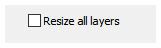
Image → Resize: 80% — Resize all layers desmarcado.
Posicione.
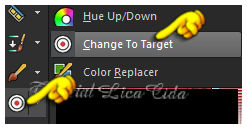
Com a ferramenta Change to Target, Size: 100, dê algumas pinceladas nos detalhes rosa da personagem.
Use a cor escura (#990b11).
27_.
Layers → New Raster Layer.
Layers → Arrange → Send to Bottom.
Selections → Select All.
Edit → Copy no back_final_lc
Edit → Paste Into Selection.
Selections → Select None.
Blend Mode: Multiply.
Layers → Arrange → Move Up.
28_.
Image → Add Borders: 50 px, Symmetric marcado — Color: #ffffff.
Com a ferramenta Magic Wand, selecione a borda.
Selections → Invert.
Effects → 3D Effects → Drop Shadow: 0 / 0 / 80 / 40,00 — Color: #000000.
Selections → Select None.
Image → Add Borders: 1 px, Symmetric marcado — Color: #990b11.
Image → Add Borders: 1 px, Symmetric marcado — Color: #ffffff.
Image → Add Borders: 1 px, Symmetric marcado — Color: #990b11.
29_.
Edit → Copy no Ildiko_Desings_Created@Deco_xx (4)
Edit → Paste As New Layer.
Use como no modelo.
Image → Resize: Width 1000 px.
Aplique a marca-d'água.
Assine e salve.
Espero que gostem.
Obrigada!
Aparecida / LicaCida, janeiro de 2021.
Rio de Janeiro - Brasil.


VOLTAR
Copyright ©2026 - Web Design - Naise Minas
|


