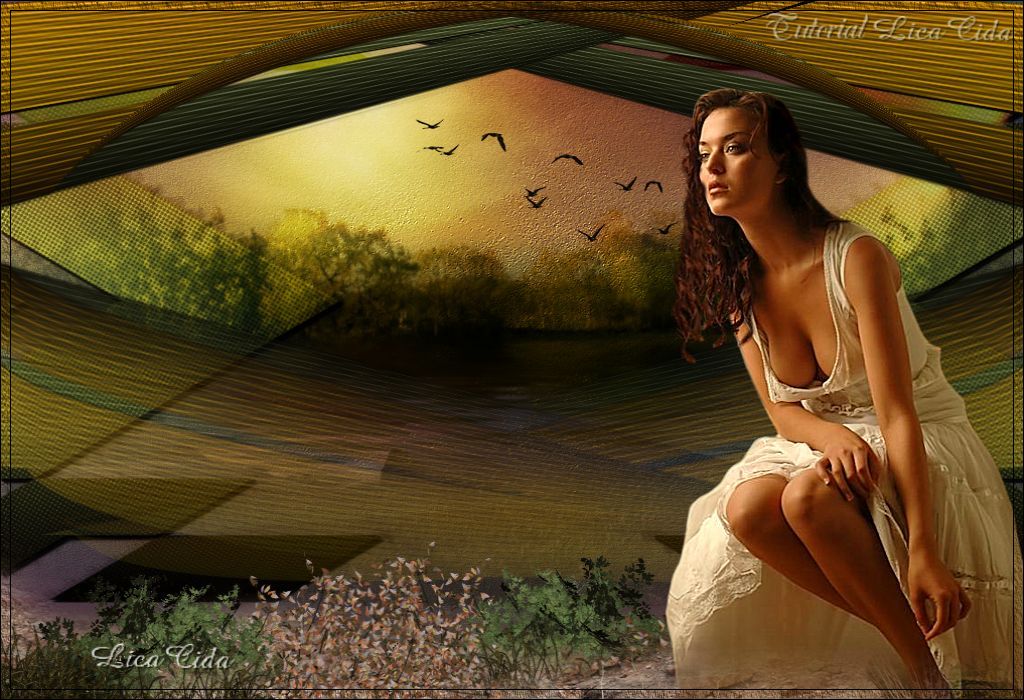
|
Ligia
Homenagem à querida amiga Li.

MATERIAL

Masks: maskcameron195 e Gradiente
Backs: back lc1
back lc2
Tubes: bird_brushes_II_by_lpdragonfly_5
paisagem arquivo net
woman145_ByHebe
Premade: chao natureza 004 dworisch
Marca D'água.
Efeitos do PSP.
Versão PSP X5.

PLUGINS
Plugin Graphics Plus → Vertical Mirror
Plugin FM Tile Tools → Blend Emboss
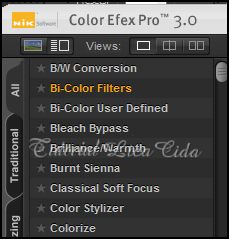
Plugin Nik Software → Color Efex Pro → Bi-Color Filters
TUTORIAL
|
Esta seta marca sua linha
Clique e arraste para movê-la
|
1_.
Abra uma nova imagem transparente de 1024 x 600 px.
2_.
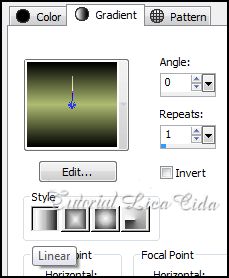
Pinte com o gradiente formado pelas cores #000000 e #aebc71.
Configure: Style: Linear — Angle: 0 — Repeats: 1 — Invert desmarcado.
3_.
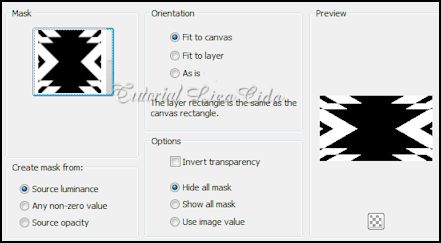
Aplique a maskcameron195 — Invert desmarcado.
Layers → Merge → Merge Group.
4_.
Effects → Artistic Effects → Halftone.
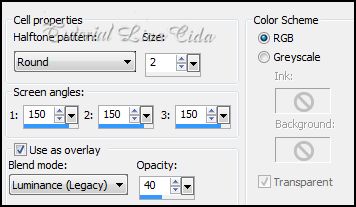
Effects → 3D Effects → Drop Shadow:
2 / 2 / 100 / 2,00 — Color: #000000.
Layers → Duplicate.
Retire a visibilidade da Group-Raster 1, layer original.
5_.
Effects → Geometric Effects →
Perspective - Horizontal: -99.
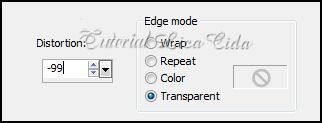
Ative a ferramenta Freehand Selection e selecione o efeito central.
Pressione Delete.
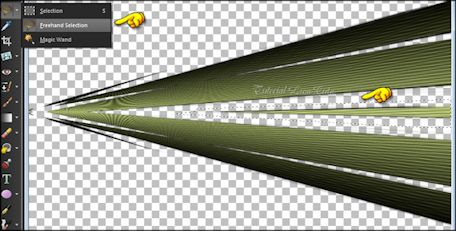
Selections → Select None.
Layers → Duplicate.
Image → Mirror.
Layers → Merge → Merge Down.
6_.
Plugin Graphics Plus → Vertical Mirror: 255 / 0.
7_.
Image → Canvas Size: 1024 x 700 — Bottom: 100.
8_.
Layers → New Raster Layer.
Layers → Arrange → Send to Bottom.
Pinte com o mesmo gradiente do item 2.
9_.
Layers → New Raster Layer.
Selections → Select All.
Edit → Copy em um tube paisagem (paisagem net)
Edit → Paste Into Selection.
Selections → Select None.
10_.
Adjust → Blur → Radial Blur.
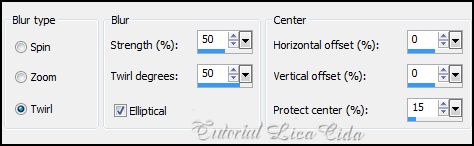
11_.
Adjust → Add/Remove Noise →
JPEG Artifact Removal — Maximum: 100.
12_.
Plugin FM Tile Tools → Blend Emboss → Default.
Layers → Merge → Merge Down.
13_.
Aplique uma Mask Gradiente.
Layers → Merge → Merge Group.
Blend Mode: Lighten.
14_.
Aplique a Mask Gradiente também na layer superior, duas vezes.
Group-Group-Copy of Group-Raster 1.
Layers → Merge → Merge Group.
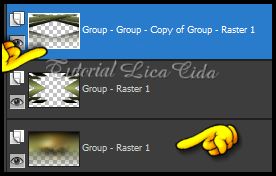
15_.
Ative a Group-Raster 1.
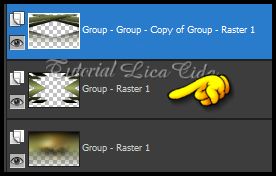
Edit → Copy em um tube paisagem (paisagem net)
Edit → Paste As New Layer.
Posicione a gosto.
Blend Mode: Hard Light.
16_.
Layers → New Raster Layer.
Layers → Arrange → Send to Bottom.
Pinte com uma cor que combine.
Usei a cor #988050.
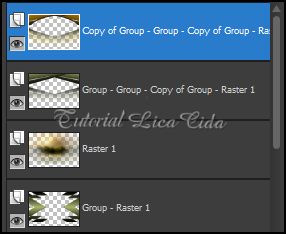
Layers:
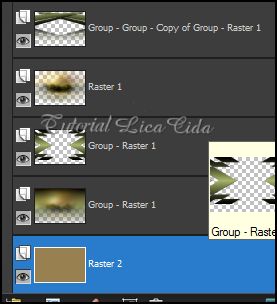
Observe se os Blend Modes alterados estão corretos.
17_.
Layers → New Raster Layer.
Selections → Select All.
Edit → Copy no back lc1
Edit → Paste Into Selection.
Selections → Select None.
Blend Mode: Difference — Opacity: 100%.
18_.
Layers → New Raster Layer.
Selections → Select All.
Edit → Copy no back lc2
Edit → Paste Into Selection.
Selections → Select None.
Blend Mode: Difference — Opacity: 97%.
19_.
Ative a Group-Raster 1, layer da maskcameron195.
Blend Mode: Hard Light.
20_.
Ative a layer superior, Group-Group-Copy of Group-Raster 1.
Effects → Image Effects → Offset: 0 / 65.
21_.
Layers → Duplicate.
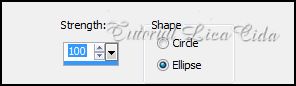
Effects → Geometric Effects → Spherize.
Ellipse: 100.
22_.
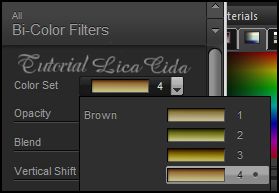
Plugin Nik Software → Color Efex Pro →
Bi-Color Filters → Brown 4.
Ou configure de acordo com as cores usadas.
Layers:
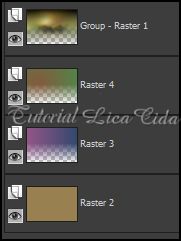
23_.
Edit → Copy no tube woman145_ByHebe
Edit → Paste As New Layer.
Posicione e decore a gosto.
Aplique a marca D'água.
Assine e salve.
Espero que gostem.
Aparecida / LicaCida, em março de 2013.
Rio de Janeiro - Brasil.


VOLTAR
Copyright ©2020/2025 -
Web Design -
Liriani Silva®
|