|
Gabriela TRADUÇÕES
MATERIAL
Seleção: lcgabriela --
Preset: Illumination → Lights → Preset_Lights_lica_gabriela --
Tubes: 1248 - moon misted 1 - LB TUBES
Paisagem: arquivonet Mask: 20-20 Pássaros: passaros2
Marca-d'água.
Versão usada: PSP X3.
PLUGINS
Plugin MuRa's Meister → Copies
TUTORIAL
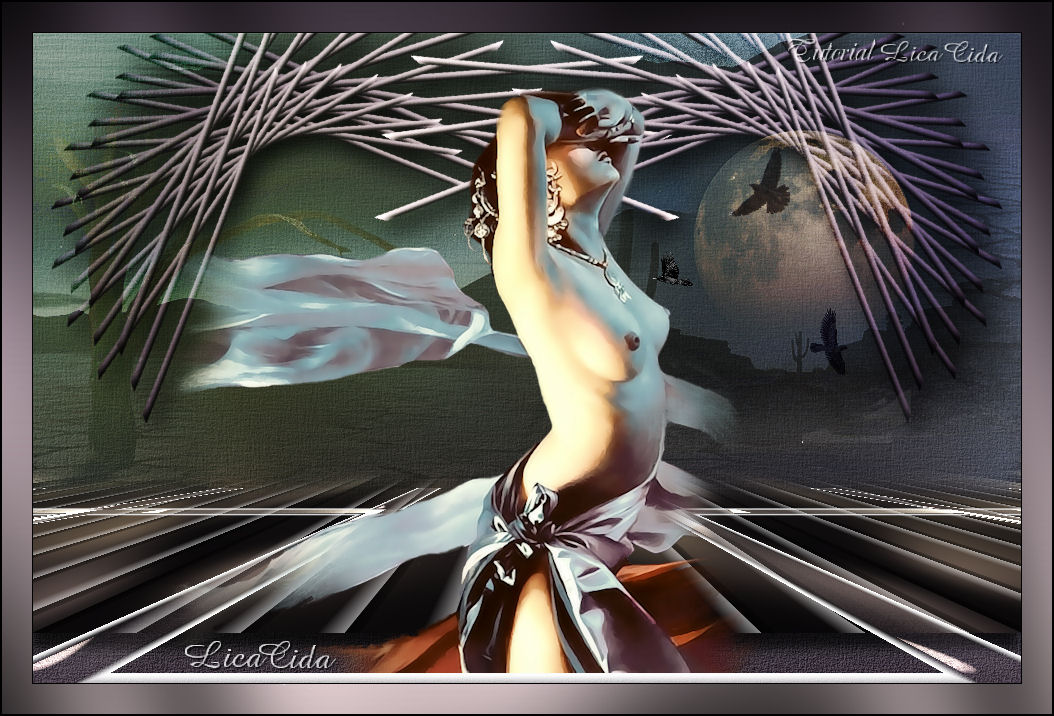
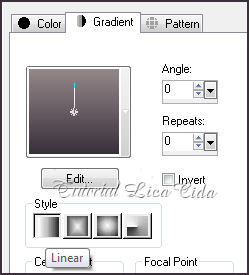
1_. Abra uma nova imagem transparente de 988 x 600 px. 2_. Selections → Load/Save Selection → Load Selection From Disk → lcgabriela. 3_. Pinte com o gradiente formado pelas cores #39303a e #948789. Configure: Style: Linear — Angle: 0 — Repeats: 0 — Invert desmarcado.
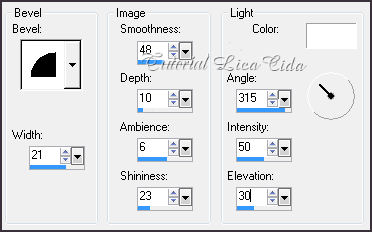
4_. Effects → 3D Effects → Inner Bevel: 21 / 48 / 10 / 6 / 23 / 315 / 50 / 30.
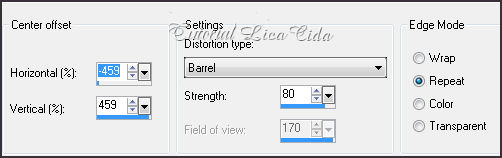
Selections → Select None. 5_. Effects → Distortion Effects → Lens Distortion: -459 / 459 / Barrel / 80 / Repeat.
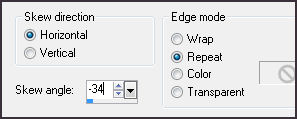
6_. Effects → Geometric Effects → Skew: Horizontal / -34 / Transparent.
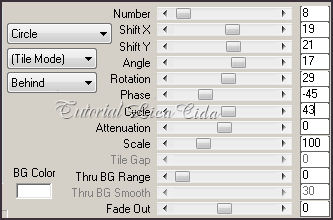
7_. Plugin MuRa's Meister → Copies: Cards / 8 / 19 / 21 / 17 / 29 / -45 / 43 / 0 / 100 / 0 / 0.
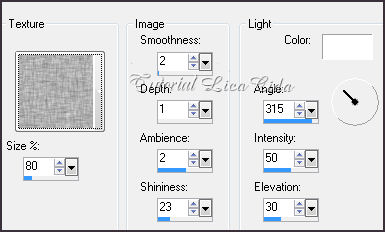
8_. Layers → Duplicate. Image → Mirror → Mirror Horizontal. Layers → Merge → Merge Down. 9_. Effects → Image Effects → Offset: 0 / 128. 10_. Layers → New Raster Layer. Layers → Arrange → Move Down. Pinte com o mesmo gradiente formado no item 3. 11_. Effects → Texture Effects → Texture — Texture: Canvas Corel_15_013 (usei a do próprio programa; opcional). 80 / 2 / 1 / 2 / 23 / Color: #ffffff / 315 / 50 / 30.
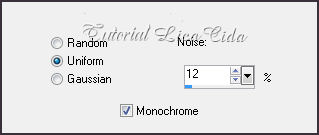
12_. Adjust → Add/Remove Noise → Add Noise — Uniform e Monochrome marcados — Noise: 12.
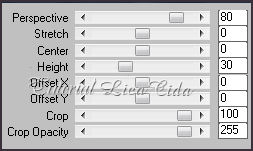
13_. Plugin FM Tile Tools → Blend Emboss — Default. 14_. Effects → Illumination Effects → Lights → Preset_Lights_lica_gabriela. 15_. Layers → Duplicate. Adjust → Blur → Gaussian Blur — Radius: 28,00. 16_. Plugin FFG → G_Panel Stripes: 27 / 132 / 70. 17_. Plugin MuRa's Meister → Perspective Tiling: 80 / 0 / 0 / 30 / 0 / 0 / 100 / 255.
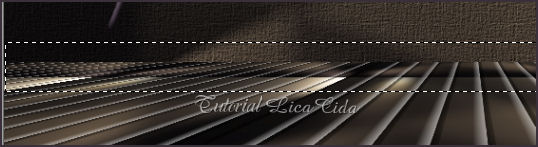
Selecione toda a extensão formada na parte superior.
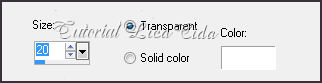
18_. Selections → Modify → Feather: 30 px. Pressione Delete duas vezes. Selections → Select None. 19_. Image → Canvas Size: 988 x 650 — Bottom: 50 (nessa layer). Effects → 3D Effects → Drop Shadow: 16 / -2 / 76 / 16,89. 20_. Layers → New Raster Layer. Layers → Arrange → Send to Bottom. Pinte com o mesmo gradiente formado no item 3. Ative a Raster 2. 21_. Selections → Select All. Selections → Modify → Contract: 60 px. Pressione Delete. 22_. Effects → 3D Effects → Chisel: 20 / Transparent / #ffffff.
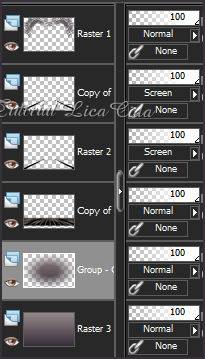
Selections → Select None. 23_. Plugin MuRa's Meister → Perspective Tiling (mesmos valores do item 17). 24_. Layers → Arrange → Move Up. Blend Mode: Screen. Layers → Duplicate. 25_. Ative a Raster 3. Layers → Duplicate. Layers → New Mask Layer → From Image: 20-20. Layers → Merge → Merge Group.
26_. Volte à Raster 3 e repita os itens 11, 12 e 13. 27_. Edit → Copy nos tubes escolhidos para o seu trabalho. Edit → Paste As New Layer. Use a paisagem entre a Raster 3 e a layer da mask 20-20. Use o resize necessário e altere os Blend Modes a gosto. 28_. Na layer superior: Effects → 3D Effects → Drop Shadow: a gosto. 29_. Image → Add Borders: 2 px, Symmetric marcado — Color: #000000. 30_. Image → Add Borders: 30 px, Symmetric marcado — Color: #ffffff. Selecione essa borda e pinte com o mesmo gradiente do item 3 — Invert marcado. 31_. Plugin Graphics Plus → Cross Shadow — Default. 32_. Image → Add Borders: 2 px, Symmetric marcado — Color: #000000. Selections → Select None. Aplique a marca-d'água. Assine e salve. Espero que gostem.
Aparecida / LicaCida, julho de 2012.
Copyright ©2026 - Web Design - Naise Minas |