|
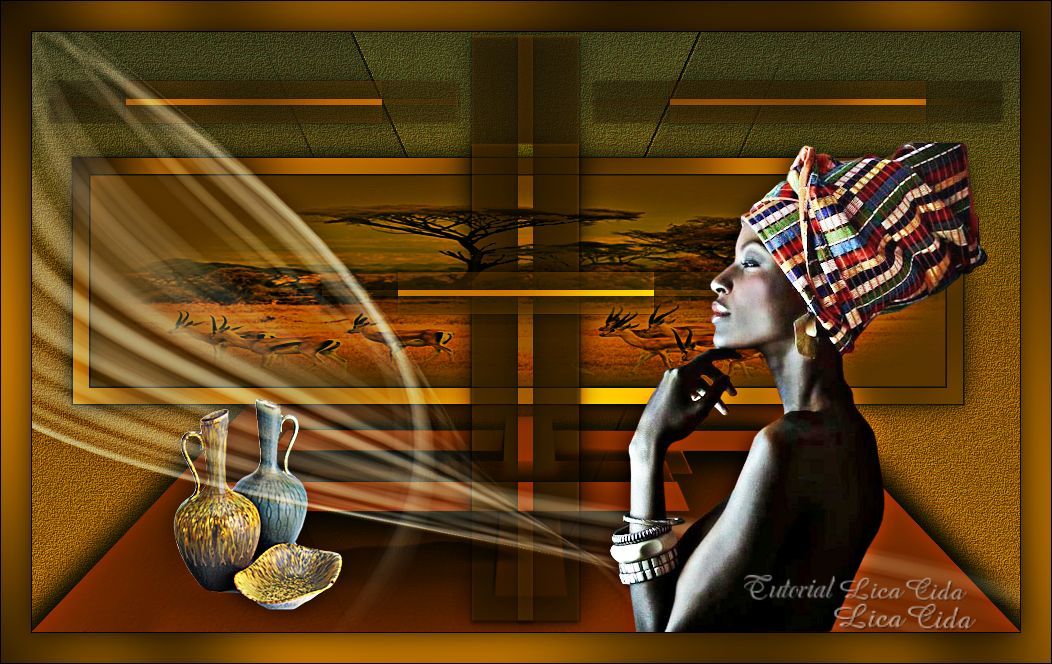
Cores da África
TRADUÇÕES

MATERIAL

Mask: Narah_mask_0550
Tubes: calguissavannaafrican18112011
aclis_vases_01_05_07_2012
cassiaviegas05_tube
Elementos: elementoafrica1lc
elementoafrica2lc
Brush (decoração): Abstract Aura VI_6
Marca-d'água.
Efeitos do PSP.
Versão usada: PSP X7, podendo ser usado em outras versões.
PLUGINS
Plugin Graphics Plus → Cross Shadow
Plugin Alien Skin Eye Candy 5: Impact → Perspective Shadow
Plugin Nik Software → Color Efex Pro 3.0 → Bi-Color Filters
Plugin FM Tile Tools → Blend Emboss
TUTORIAL
|
Esta seta marca sua linha
Clique e arraste para movê-la
|
|
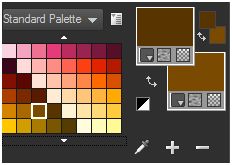
Configure duas cores sequenciais: Foreground: #583400 — Background: #7a4a00.
1_.
Abra uma nova imagem transparente de 988 x 600 px.
Pinte com a cor do Foreground: #583400.
2_.
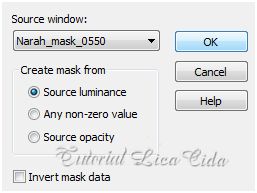
Layers → New Mask Layer → From Image: Narah_mask_0550.
Effects → User Defined Filter → Emboss_3.
Layers → Merge → Merge Group.
3_.
Ative a ferramenta Selection Tool (tecla S) → Custom Selection.
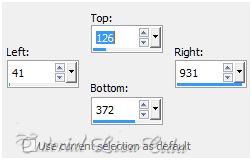
Layers → New Raster Layer.
Pinte com a cor do Foreground: #583400.
4_.
Selections → Modify → Select Selection Borders.
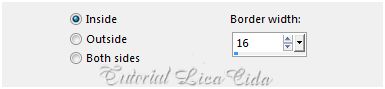
Layers → New Raster Layer.
Pinte com a cor do Background: #7a4a00.
5_.
Plugin Graphics Plus → Cross Shadow → Default.
6_.
Effects → 3D Effects → Chisel — Color: #000000.
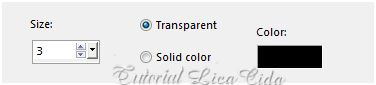
Selections → Select None.
Layers → Merge → Merge Down.
Effects → 3D Effects → Drop Shadow: 0 / 0 / 80 / 40,00 — Color: #000000.
7_.
Com a ferramenta Magic Wand (Default), selecione o efeito formado.
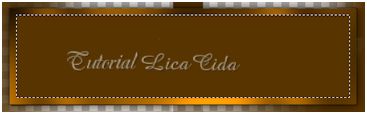
Layers → New Raster Layer.
Edit → Copy no tube calguissavannaafrican18112011
Edit → Paste Into Selection.
Adjust → Sharpness → Sharpen More.
Selections → Select None.
8_.
Edit → Copy no elementoafrica1lc
Edit → Paste As New Layer.
Effects → 3D Effects → Drop Shadow: 0 / 0 / 80 / 40,00 — Color: #000000.
9_.
Edit → Copy no elementoafrica2lc
Edit → Paste As New Layer.
Effects → Image Effects → Offset: 0 / 39 — Custom e Transparent marcados.
Effects → 3D Effects → Drop Shadow: 0 / 0 / 80 / 40,00 — Color: #000000.
Layers → Duplicate.
Effects → Image Effects → Offset: -272 / 191 — Custom e Transparent marcados.
Layers → Duplicate.
Image → Mirror.
Layers → Merge → Merge Down (duas vezes).
10_.
Plugin Graphics Plus → Cross Shadow → Default.
LAYERS
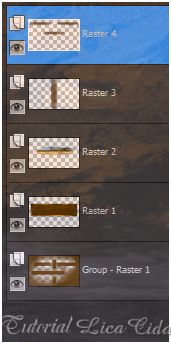
11_.
Layers → New Raster Layer.
Layers → Arrange → Send to Bottom.
Pinte com o gradiente formado pelas cores sequenciais escolhidas acima.
Configure: Style: Radial — Angle: 24 — Repeats: 2 — Invert marcado — Center Point: H: 50 / V: 100.
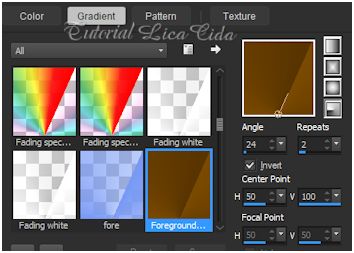
Retire a visibilidade das layers superiores.
12_.
Effects → Image Effects → Seamless Tiling.
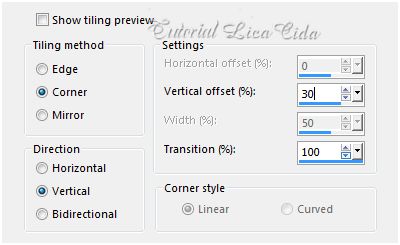
Effects → User Defined Filter → Emboss_8.
Layers → Duplicate.
Image → Mirror.
Opacity: 50%.
Layers → Merge → Merge Down.
13_.
Adjust → Add/Remove Noise → JPEG Artifact Removal.
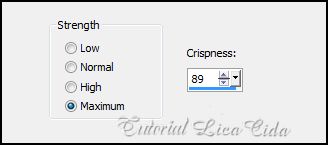
14_.
Plugin FM Tile Tools → Blend Emboss.
Ative novamente a visibilidade das layers superiores.
15_.
Ative a Group-Raster 1.
Effects → Geometric Effects → Perspective - Vertical: -45 — Transparent.
Com a ferramenta Pick Tool, desça o efeito como no modelo.
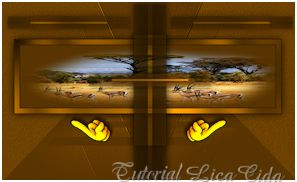
Effects → 3D Effects → Drop Shadow: 19 / 25 / 100 / 46,00 — Color: #000000.
Repita com o valor negativo no Horizontal: -25.
16_.
Ative a Raster 1.
Edit → Copy no tube aclis_vases_01_05_07_2012
Edit → Paste As New Layer.
Image → Resize: 80% — Resize all layers desmarcado (quatro vezes).
Posicione.
Adjust → Sharpness → Sharpen More.
17_.
Plugin Alien Skin Eye Candy 5: Impact → Perspective Shadow.
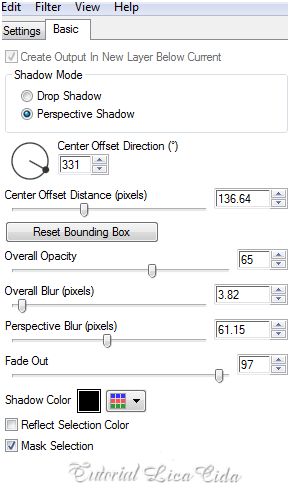
18_.
Ative a Raster 4.
Edit → Copy no tube cassiaviegas05_tube
Edit → Paste As New Layer.
Image → Resize: 80% — Resize all layers desmarcado.
Posicione.
Ative a ferramenta Lighten/Darken.
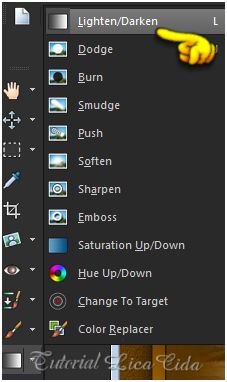
Configure:

Use suavemente nas partes do tube que você quer realçar.
Layers → Duplicate.
Blend Mode: Screen — Opacity: 78%.
Layers → Merge → Merge Down.
Opcional: use de acordo com o tube escolhido.
19_.
Ative a Raster 5 e duplique essa layer.
Plugin Nik Software → Color Efex Pro 3.0 → Bi-Color Filters — Color Set: Cool/Warm 1.
20_.
Ative a Group-Raster 1 e duplique essa layer.
Plugin Nik Software → Color Efex Pro 3.0 → Bi-Color Filters — Color Set: Violet/Pink 4.
21_.
Ative a layer superior (Raster 7).
Edit → Copy no brush Abstract Aura VI_6
Edit → Paste As New Layer.
Image → Resize: 80% — Resize all layers desmarcado (duas vezes).
Image → Mirror.
Effects → 3D Effects → Drop Shadow — Color: #9e6600.
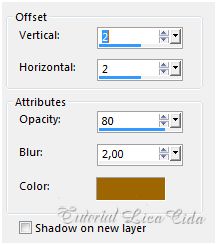
Layers → Arrange → Move Down.
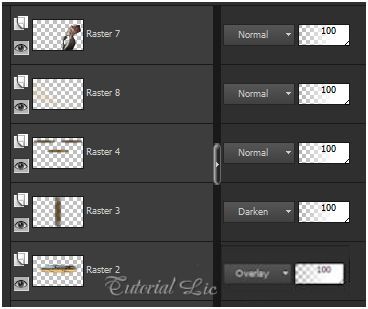
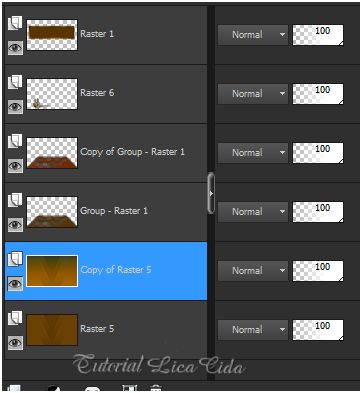
Layers → Merge → Merge Visible.
Layers → Duplicate.
22_.
Effects → Edge Effects → High Pass.
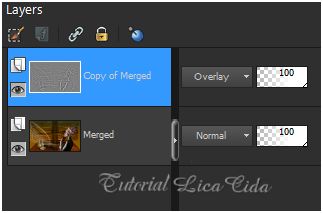
Blend Mode: Overlay.
23_.
Image → Add Borders: 1 px, Symmetric marcado — Color: #000000.
24_.
Image → Add Borders: 30 px, Symmetric marcado — Color: #7a4a00 (cor do Background).
Com a ferramenta Magic Wand (Default), selecione a borda.
Plugin Graphics Plus → Cross Shadow → Default.
Selections → Invert.
Effects → 3D Effects → Drop Shadow: 0 / 0 / 80 / 40,00 — Color: #000000.
Selections → Select None.
25_.
Image → Add Borders: 1 px, Symmetric marcado — Color: #000000.
Aplique a marca-d'água.
Assine e salve.
Espero que gostem.
Aparecida / LicaCida, janeiro de 2015.
Rio de Janeiro - Brasil.

VOLTAR
Copyright ©2026 - Web Design - Naise Minas
|


