|
Colored Water TRADUÇÕES
MATERIAL
Preset: Illumination → Lights → Preset_Lights_monique --
Tubes: OBG_1351
Deco: 239_Divers_p2_Animabelle Brush (deco): 31 Mask: !!!!gradientedworisch
Marca-d'água.
Versão usada: PSP X8.
PLUGINS
Plugin MuRa's Meister → Copies
TUTORIAL
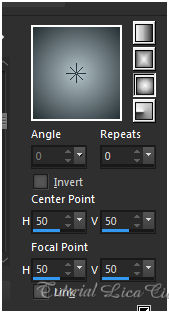
1_. Abra uma nova imagem transparente de 1024 x 800 px. Pinte com o gradiente formado pelas cores #b3c3c9 e #252f33. Configure: Style: Sunburst — Repeats: 0 — Invert desmarcado — Center Point: H: 50 / V: 50 — Focal Point: H: 50 / V: 50.
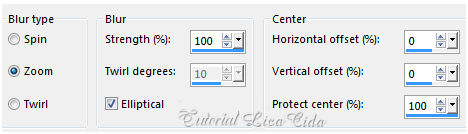
2_. Selections → Select All. Edit → Copy no vvs-paisagem0101 Edit → Paste Into Selection. Selections → Select None. 3_. Adjust → Blur → Radial Blur.
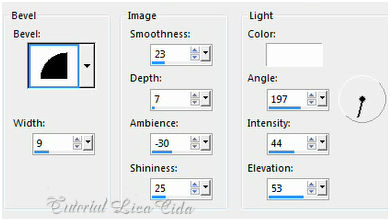
Adjust → Add/Remove Noise → JPEG Artifact Removal — Strength: Maximum — Crispness: 80. Plugin FM Tile Tools → Blend Emboss. 4_. Layers → New Raster Layer. Pinte com o mesmo gradiente usado no item 1. Effects → Geometric Effects → Perspective - Horizontal: 100 — Transparent. Repita com o valor negativo: -100 — Transparent. 5_. Effects → 3D Effects → Inner Bevel.
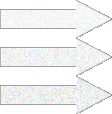
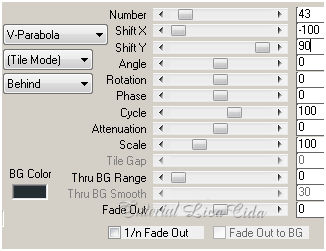
Effects → Geometric Effects → Circle — Transparent. 6_. Plugin MuRa's Meister → Copies — Throw.
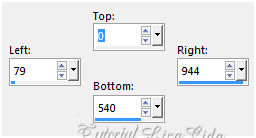
7_. Effects → Geometric Effects → Skew: Vertical — Angle: -45 — Transparent. Layers → Duplicate. Image → Mirror → Mirror Horizontal. Layers → Merge → Merge Down. Image → Mirror → Mirror Vertical. 8_. Layers → New Mask Layer → From Image: !!!!gradientedworisch. Layers → Duplicate. Layers → Merge → Merge Group. 9_. Plugin MuRa's Meister → Pole Transform — Default. Image → Mirror → Mirror Vertical. Objects → Align → Top. Plugin Alien Skin Eye Candy 5: Impact → Perspective Shadow — Settings: Blurry. 10_. Ative a ferramenta Selection Tool (tecla S) → Custom Selection.
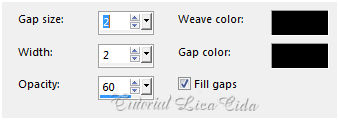
Layers → New Raster Layer. Com a ferramenta Flood Fill — Opacity: 35%, pinte com o mesmo gradiente. 11_. Effects → Texture Effects → Weave.
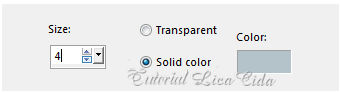
12_. Effects → 3D Effects → Chisel (cor usada no Foreground).
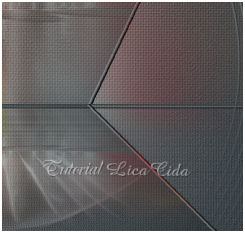
13_. Effects → Geometric Effects → Perspective - Vertical: 60 — Transparent. 14_. Repita: Effects → 3D Effects → Chisel (veja o print do item 12). 15_. Edit → Copy no vvs-paisagem0101 Edit → Paste Into Selection. Selections → Select None. Layers → Arrange → Move Down. Layers → Duplicate. Image → Mirror → Mirror Vertical. Com a ferramenta Pick Tool, desça o efeito como no print.
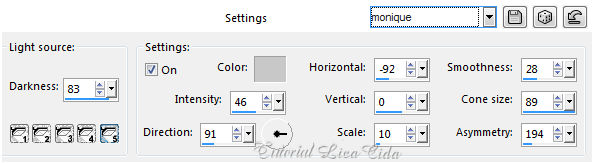
Plugin Alien Skin Eye Candy 5: Impact → Perspective Shadow — Settings: Blurry (na Raster 2 e na sua cópia). 16_. Ative a layer superior (Group-Raster 2). Effects → Distortion Effects → Twirl — Degrees: -720. 17_. Ative a Raster 1. Effects → Illumination Effects → Lights → Preset_Lights_monique.
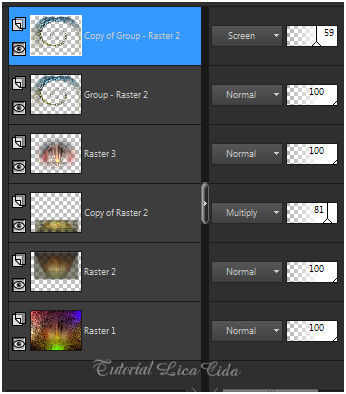
18_. Plugin Nik Software → Color Efex Pro 3.0 → Bi-Color Filters — Color Set: Violet/Pink 4. Adjust → One Step Photo Fix. 19_. Plugin Nik Software → Color Efex Pro 3.0 → Bi-Color Filters — Color Set: Brown 1 (na Raster 2 e na sua cópia). 20_. Edit → Copy no vvs-paisagem0101 Edit → Paste As New Layer. Adjust → Sharpness → Sharpen More. 21_. Plugin Nik Software → Color Efex Pro 3.0 → Bi-Color Filters — Color Set: Cool/Warm 1 (na layer superior — Group-Raster 2). Altere os Blend Modes e a Opacity das layers.
22_. Edit → Copy no tube OBG_1351 Edit → Paste As New Layer. Image → Resize: 80% — Resize all layers desmarcado. Posicione. Adjust → Sharpness → Sharpen More. 23_. Edit → Copy no 239_Divers_p2_Animabelle Edit → Paste As New Layer. Posicione a gosto. 24_. Edit → Copy no brush 31 Edit → Paste As New Layer. Use a gosto. 25_. Image → Add Borders: 1 px, Symmetric marcado — Color: cor do Background. Image → Add Borders: 1 px, Symmetric marcado — Color: cor do Foreground. Image → Add Borders: 1 px, Symmetric marcado — Color: cor do Background. Edit → Copy. Image → Add Borders: 30 px, Symmetric marcado — Color: #ffffff. Selecione a borda. Edit → Paste Into Selection. 26_. Adjust → Blur → Radial Blur (print do item 3). Effects → Illumination Effects → Lights → Preset_Lights_monique (print do item 17). Selections → Invert. Effects → 3D Effects → Drop Shadow: 0 / 0 / 80 / 40,00 — Color: #000000. Selections → Select None. Plugin AAA Filters → Custom → Landscape. Aplique a marca-d'água. Assine e salve. Espero que gostem. Obrigada!
Aparecida / LicaCida, março de 2017.
Copyright ©2026 - Web Design - Naise Minas |