|
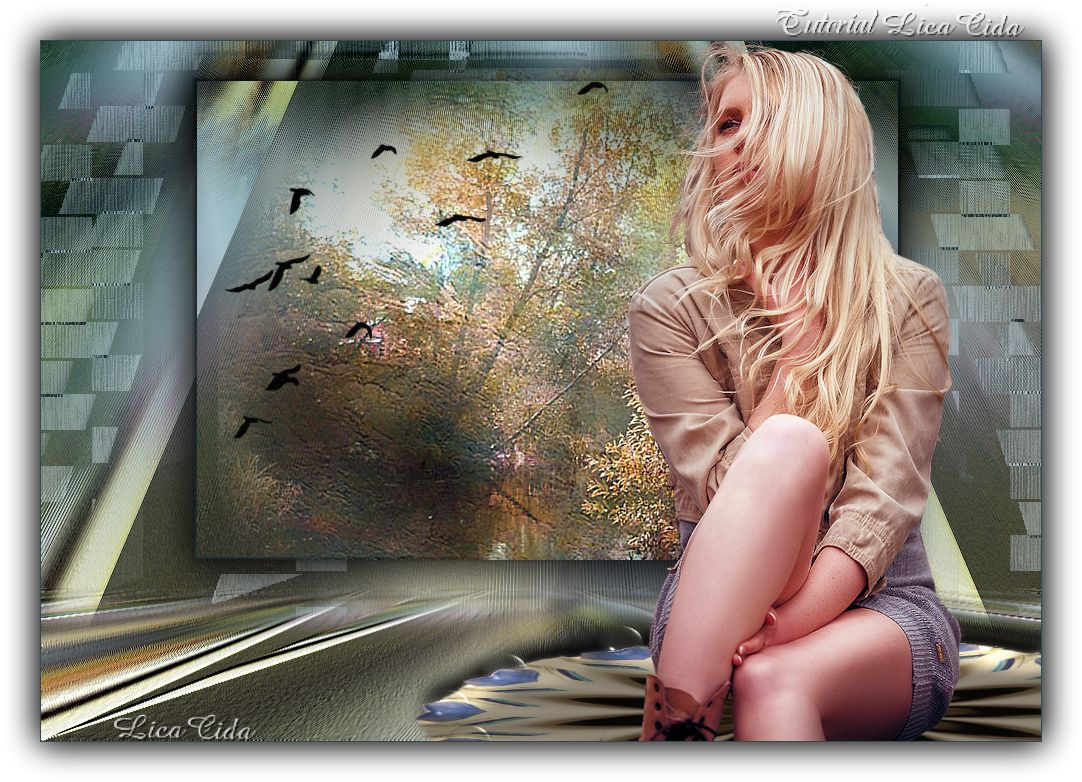
By Your Side
DEDICATÓRIA
Dedico à querida Cassia, La Femme, com carinho!
TRADUÇÕES

MATERIAL

Seleções: alphachannelbyyourside — Selection #1 e Selection #2
(Salvas no canal alfa da imagem alphachannelbyyourside.)
Preset: Preset_Lights_3bllc
Salvar na pasta Presets do My PSP Files.
Tubes: 3006-luzcristina
AnaRidzi128
tube1358_mulher_mara_pontes
passaros
Premade: PRE4PSPCYBER
Textura: 8SUIZA
Marca-d'água.
Efeitos do PSP.
Versão usada: PSP X6.
PLUGINS
Plugin MuRa's Seamless → Shift at Zig Zag
Plugin MuRa's Meister → Perspective Tiling
Plugin dsb flux → Linear Transmission
Plugin Nik Color Efex Pro 1.0 → Graduated User Defined
Plugin FM Tile Tools → Blend Emboss
TUTORIAL
|
Esta seta marca sua linha
Clique e arraste para movê-la
|
|
1_.
Abra a imagem transparente alphachannelbyyourside (anexada), faça uma cópia e minimize a original.
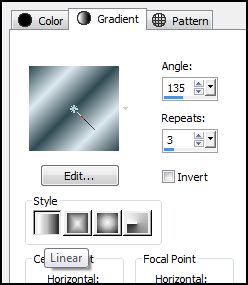
Pinte com o gradiente formado pelas cores #304a51 e #dde9f0.
Configure: Style: Linear — Angle: 135 — Repeats: 3 — Invert desmarcado.
2_.
Layers → New Raster Layer.
Selections → Select All.
Edit → Copy no tube paisagem 3006-luzcristina
Edit → Paste Into Selection.
Escolha um tube com variedade de cores ou use o tube paisagem do item 21 (usei um tube paisagem com mais opções de cores).
Selections → Select None.
3_.
Effects → Image Effects → Seamless Tiling: Default.
4_.
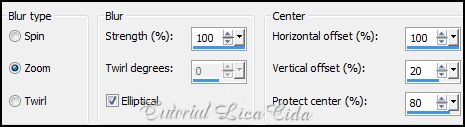
Adjust → Blur → Radial Blur.
5_.
Plugin MuRa's Seamless → Shift at Zig Zag.
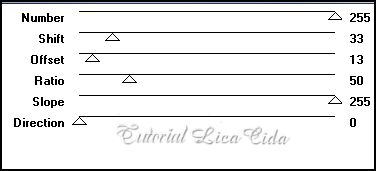
6_.
Adjust → Add/Remove Noise → JPEG Artifact Removal — Maximum: 82.
Plugin FM Tile Tools → Blend Emboss.
Layers → Merge → Merge Down.
7_.
Effects → Geometric Effects → Perspective - Vertical: 60 — Wrap.
Image → Flip.
Layers → Duplicate.
8_.
Plugin MuRa's Meister → Perspective Tiling.
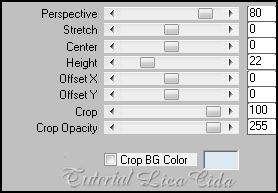
Com a ferramenta Magic Wand (Default), selecione a parte transparente.
Selections → Modify → Feather: 50 px.
Pressione Delete três ou quatro vezes.
Selections → Select None.
Effects → User Defined Filter → Emboss_3.
9_.
Layers → New Raster Layer.
Selections → Load/Save Selection → Load Selection From Alpha Channel → Selection #1.
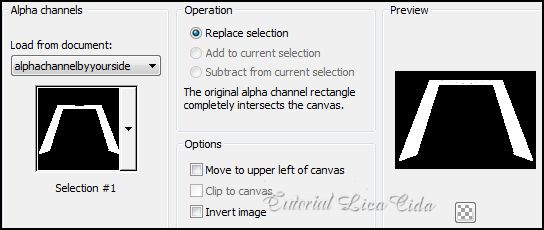
Pinte com o gradiente formado no item 1.
10_.
Effects → Texture Effects → Texture.
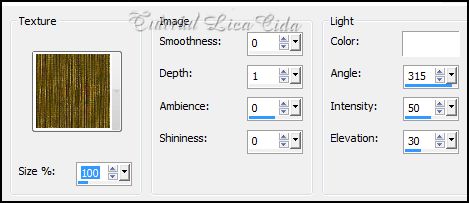
11_.
Effects → 3D Effects → Inner Bevel.
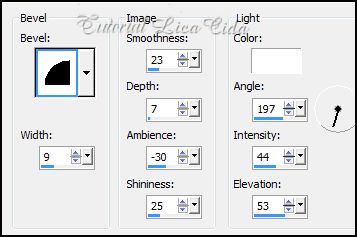
Selections → Select None.
12_.
Plugin dsb flux → Linear Transmission: 1 = Horizontal / 2 = Vertical.
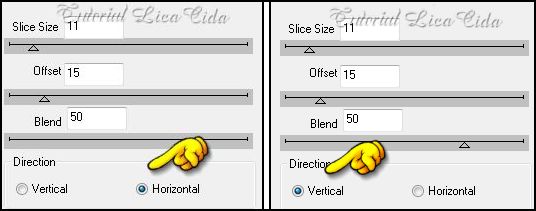
13_.
Effects → Artistic Effects → Chrome — Color: #dde9f0.
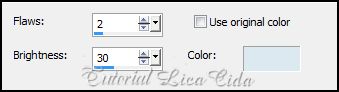
14_.
Effects → Image Effects → Offset: 0 / 79 — Custom e Transparent marcados.
Layers → Arrange → Move Down.
15_.
Ative a Raster 1.
Selections → Load/Save Selection → Load Selection From Alpha Channel → Selection #2.
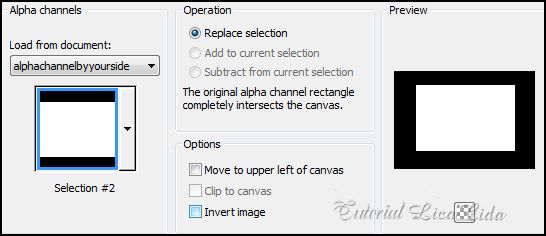
Selections → Promote Selection to Layer.
16_.
Effects → 3D Effects → Chisel — Color: #304a51.
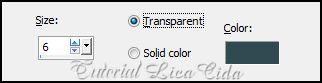
Selections → Select None.
17_.
Effects → 3D Effects → Drop Shadow: 0 / 0 / 80 / 50,00 — Color: #000000.
Repita.
18_.
Effects → Image Effects → Offset: 0 / 54 — Custom e Transparent marcados.
19_.
Ative a Raster 2.
Layers → Arrange → Move Down.
20_.
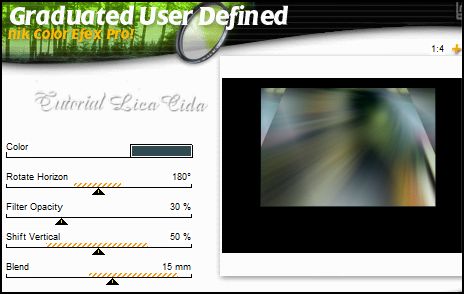
Plugin Nik Color Efex Pro 1.0 → Graduated User Defined — Color: #304a51 (cor usada no Foreground), para dar brilho e realce às cores (usei em todas as layers).
LAYERS
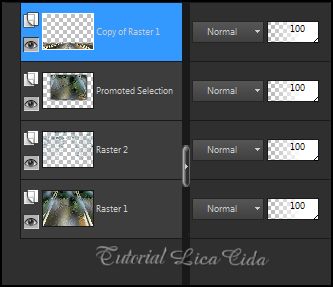
Ative a layer Promoted Selection.
21_.
Edit → Copy no tube AnaRidzi128
Edit → Paste As New Layer.
Posicione. Use e decore a gosto.
Effects → Illumination Effects → Lights → Preset: Preset_Lights_3bllc.
Ative a Copy of Raster 1.
22_.
Edit → Copy no PRE4PSPCYBER
Edit → Paste As New Layer.
23_.
Effects → Image Effects → Offset: 219 / -374 — Custom e Transparent marcados.
24_.
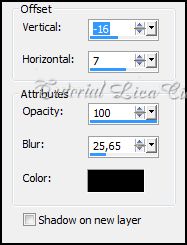
Effects → 3D Effects → Drop Shadow: -16 / 7 / 100 / 25,65 — Color: #000000.
25_.
Edit → Copy no tube tube1358_mulher_mara_pontes
Edit → Paste As New Layer.
Opcional: altere os Blend Modes e a Opacity das layers.
Faça o acabamento a gosto.
Aplique a marca-d'água.
Assine e salve.
Espero que gostem.
Aparecida / LicaCida, abril de 2014.
Rio de Janeiro - Brasil.

VOLTAR
Copyright ©2026 - Web Design - Naise Minas
|

