|
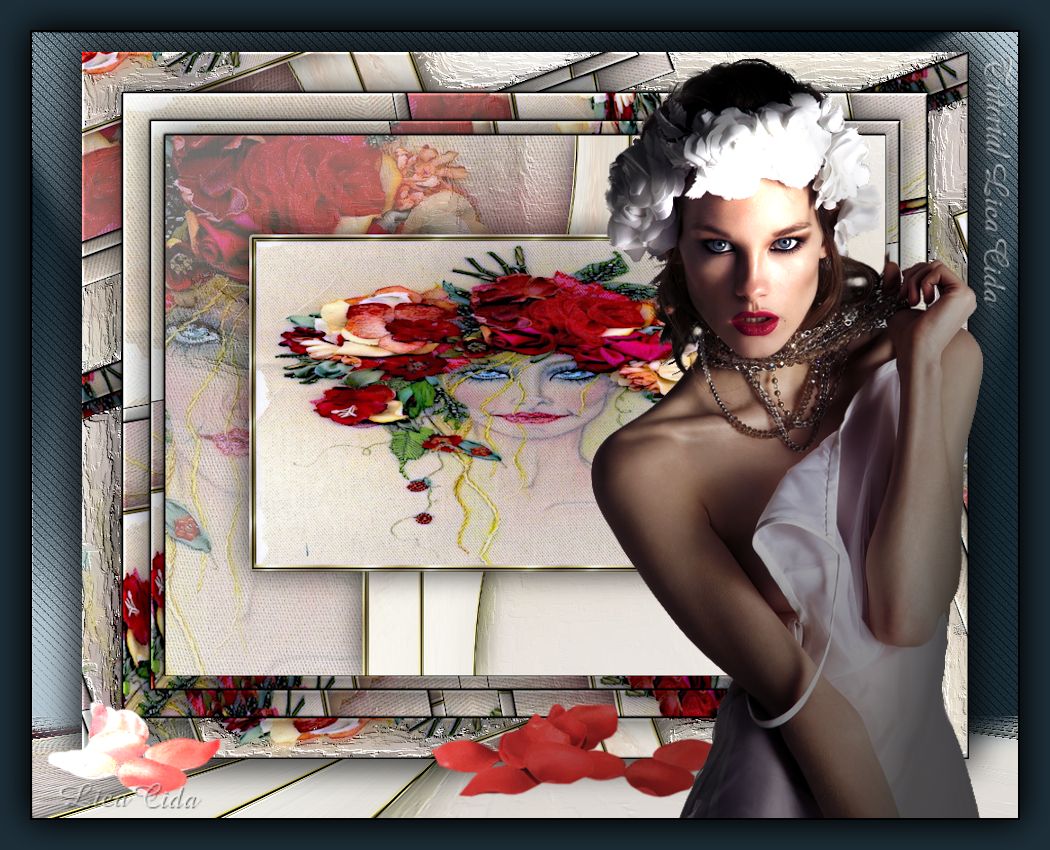
Bordado Primaveril
DEDICATÓRIA
Dedico à querida amiga Gigi Galvão, com carinho!
TRADUÇÕES

MATERIAL

Imagem: bordado primaveril
(as seleções 1 e 2 estão guardadas no Alpha Channel da imagem)
Preset: Illumination → Lights → Preset_Lights_2bllc --
Salvar na pasta Presets do PSP.
Tubes: tube874_mulher_marapontes
calguispetales25012012 (pétalas)
Imagem JPG: foto Isaura (arquivo da net)
Pattern: gold (22)
Marca-d'água.
Efeitos do PSP.
Versão usada: PSP X5.
PLUGINS
Plugin penta.com → Jeans
Plugin Xero → Porcelain
Plugin Xero → Clarity
Plugin MuRa's Meister → Perspective Tiling
Plugin Nik Software → Color Efex Pro 3.0 → Bi-Color Filters
TUTORIAL

|
Esta seta marca sua linha
Clique e arraste para movê-la
|
|
1_.
Abra a imagem bordado primaveril, que está no material.
Edit → Copy na imagem foto Isaura (formato JPG)
Selections → Select All.
Edit → Paste Into Selection.
Selections → Select None.
Adjust → Blur → Radial Blur.
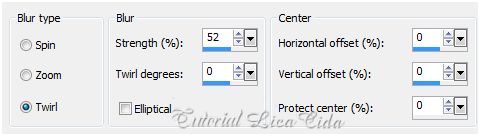
Plugin penta.com → Jeans: 62 / 4 (Default).
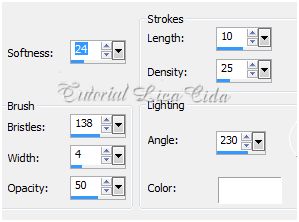
Effects → Art Media Effects → Brush Strokes.
2_.
Edit → Copy no back formado.
Selections → Load/Save Selection → Load Selection From Alpha Channel → Selection #1.
Layers → New Raster Layer.
Edit → Paste Into Selection.
Selections → Modify → Select Selection Borders.
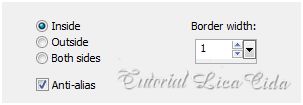
Layers → New Raster Layer.
Pinte de preto.
Selections → Modify → Select Selection Borders.
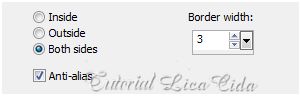
Layers → New Raster Layer.
Pinte com a Pattern gold (22) — Angle: 0 — Scale: 100.
Effects → 3D Effects → Inner Bevel.
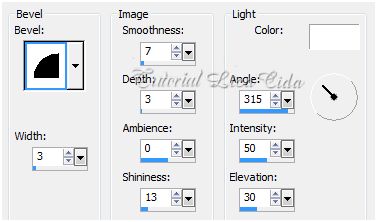
Selections → Select None.
Layers → Arrange → Move Down.
Retire a visibilidade da Raster 1.
Layers → Merge → Merge Visible.
Effects → Geometric Effects → Skew.
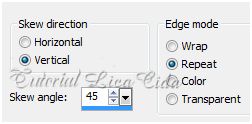
Effects → Distortion Effects → Pinch — Strength: 100%.
Layers → Duplicate.
Repita: Effects → Distortion Effects → Pinch — Strength: 100%.
Layers → Merge → Merge Down.
Effects → 3D Effects → Drop Shadow: 0 / 0 / 80 / 40,00 — Color: #000000.
3_.
Ative novamente a visibilidade da Raster 1 e ative essa layer.
Edit → Copy na imagem foto Isaura (formato JPG)
Edit → Paste As New Layer.
Effects → Image Effects → Offset: H: -318 / V: 0.
Apague a parte inferior da imagem sob o efeito.
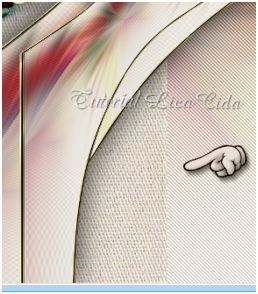
Plugin Xero → Porcelain — Default.
Opacity: 55%.
Plugin Xero → Clarity — Default.
4_.
Ative a layer Merged.
Selections → Load/Save Selection → Load Selection From Alpha Channel → Selection #2.
Layers → New Raster Layer.
Edit → Paste Into Selection.
Selections → Modify → Select Selection Borders.
Layers → New Raster Layer.
Pinte de preto.
Selections → Modify → Select Selection Borders.
Layers → New Raster Layer.
Pinte com a Pattern gold (22) — Angle: 0 — Scale: 100.
Effects → 3D Effects → Inner Bevel (mesmos valores usados acima).
Selections → Select None.
Layers → Arrange → Move Down.
Retire a visibilidade das três últimas layers.
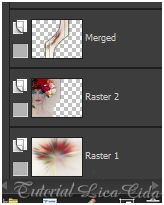
Layers → Merge → Merge Visible.
Plugin Xero → Porcelain — Default.
Plugin Xero → Clarity — Default.
Effects → 3D Effects → Drop Shadow: 0 / 0 / 80 / 40,00 — Color: #000000.
Ative novamente a visibilidade das layers ocultas.
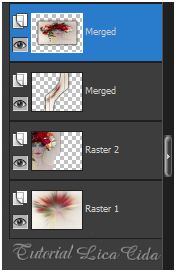
5_.
Image → Add Borders: 1 px, Symmetric marcado — Color: #000000.
6_.
Image → Add Borders: 15 px, Symmetric marcado — Color: #ffffff.
Com a ferramenta Magic Wand (Default), selecione a borda.
Edit → Paste Into Selection.
Effects → Reflection Effects → Rotating Mirror.
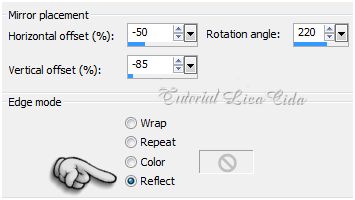
Effects → 3D Effects → Inner Bevel (mesmos valores usados acima).
Selections → Invert.
Effects → 3D Effects → Drop Shadow: 0 / 0 / 80 / 40,00 — Color: #000000.
Selections → Select None.
Image → Add Borders: 1 px, Symmetric marcado — Color: #000000.
7_.
Repita o item 6 usando 30 px em Add Borders.
8_.
Image → Add Borders: 45 px, Symmetric marcado — Color: #ffffff.
Com a ferramenta Magic Wand (Default), selecione a borda.
Edit → Paste Into Selection.
Effects → Reflection Effects → Rotating Mirror.
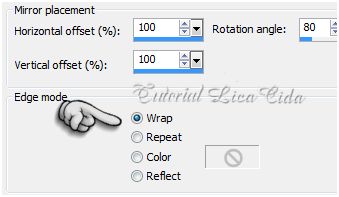
Effects → 3D Effects → Inner Bevel (repita os valores usados acima).
Selections → Invert.
Effects → 3D Effects → Drop Shadow: 0 / 0 / 80 / 40,00 — Color: #000000.
Selections → Select None.
Com a ferramenta Magic Wand (Default), selecione algumas partes lisas desta borda e aplique:
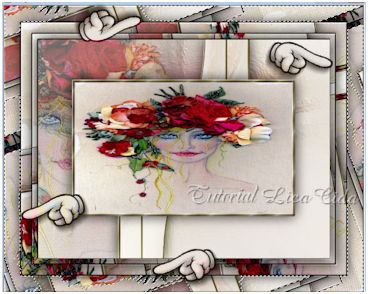
Effects → Art Media Effects → Brush Strokes (mesmos valores usados acima).
Selections → Select None.
9_.
Layers → Duplicate.
Image → Resize: 90% — Resize all layers desmarcado.
Effects → Image Effects → Offset: H: 0 / V: 20.
Na layer original (Background):
Plugin MuRa's Meister → Perspective Tiling.
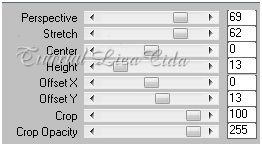
Com a ferramenta Magic Wand (Default), selecione a parte superior (a transparente).
Selections → Modify → Feather: 50.
Tecle Delete quatro a cinco vezes, para suavizar o efeito.
Selections → Select None.
10_.
Layers → New Raster Layer.
Layers → Arrange → Send to Bottom.
Pinte com a cor #1c2d37.
Plugin penta.com → Jeans: 31 / 9.
Effects → Illumination Effects → Lights → Preset_Lights_2bllc.
11_.
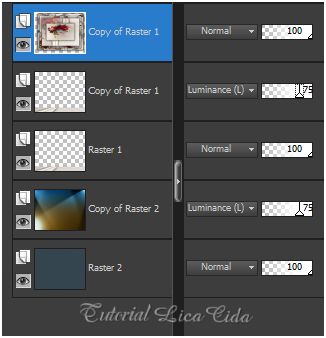
Layers → Duplicate.
Plugin Nik Software → Color Efex Pro 3.0 → Bi-Color Filters, nas melhores configurações para as cores usadas.
12_.
Edit → Copy no tube tube874_mulher_marapontes
Edit → Paste As New Layer.
Posicione.
13_.
Edit → Copy no tube de pétalas calguispetales25012012
Edit → Paste As New Layer.
Use a gosto.
14_.
Image → Add Borders: 1 px, Symmetric marcado — Color: #000000.
Aplique a marca-d'água.
Assine e salve.
Espero que gostem.
Aparecida / LicaCida, setembro de 2013.
Rio de Janeiro - Brasil.

VOLTAR
Copyright ©2026 - Web Design - Naise Minas
|

